Search This Blog

Friday, July 27, 2018

Pengaturan Margin Pada Microsoft Word

Bangiz - Margin pada Microsoft Word adalah jarak antara isi dokumen dengan bagian ujung kertas pada hasil cetak maupun pada tampilan di komputer. Margin halaman berupa ruang kosong di sekitar isi halaman. Secara umum, Anda bisa memasukkan teks, gambar, dan grafik lainnya pada area print diantara margin. Meskipun begitu, Anda juga dapat menyisipkan sesuatu pada bagian margin ini, seperti header, footer, dan nomor halaman. 

Supaya isi dan tampilannya terlihat rapih maka perlu adanya pengaturan sesuai standart tertentu atau yang dibutuhkan. Lihat juga pengaturan lainnya seperti pengaturan kertas pada MS. Word. Pengaturan margin sangatlah mudah untuk diubah-ubah nilainya. Sebagai contoh di sini versi MS. Word yang digunakan ialah Word 2007. Untuk selengkapnya berikut adalah pengaturan margin yang bisa Anda pelajari dan praktekkan:

1. Buka aplikasi Microsoft Word (Star > All program > Microsoft Office > Microsoft Office Word 2007).

2. Pada bagian Menu Bar pilih Page Layout.

3. Klik Margin. Anda bisa langsung memilih ukuran margin sudah tersedia, seperti: normal, narrow, moderate, wide, mirrored, atau office 2003 default. Anda juga bisa mengatur sesuai keinginan dengan klik Custom Margins.
Page Layout word
Page Layout
4. Pada jendela Page Setup, pilih menu Margins lalu tentukan margin Top, Left, Bottom, Right, Gutter, Gutter position. Begitu juga dengan orientasi tampilannya bisa Portrait atau Landscape. Jika akan membuat halaman dengan dengan gaya berbeda bisa menggunakan Multiple pages dengan klik tanda panah ke bawah lalu pilih jenis halaman yang diinginkan.
Page setup margins
Page setup margins
5. Anda bisa menjadikan Margin yang dibuat tersebut menjadi default dengan cara klik Default di bagian kiri bawah. Dengan mengklik Yes pada jendela munculan berarti Anda menyetujui bahwa pengaturan default diubah serta akan merubah efek untuk semua dokumen baru pada template Normal.

6. Terakhir klik OK untuk menyimpan perubahan pada Margins dan elemen lainnya yang diubah.

Itulah tentang pengaturan margin pada Microsoft Word 2007 yang perlu Anda pelajari. Nantikan tips dan trik lainnya, silahkan ikuti +Bangiz untuk mendapat update langsung. 

Cara Membuat Password Pada Dokumen Microsoft Word

Bangiz - Jika Anda memiliki dokumen penting yang mana tidak ingin semua orang mengetahui isinya, sebaiknya membuat proteksi berupa menggunakan password secara langsung pada file bersangkutan. Dengan begitu hanya orang tertentu atau mereka saja yang memiliki password dapat melihat isinya.

Untuk dapat membuat password pada dokumen seperti pada contoh sekarang ini ialah memakai software Microsoft Office versi 2010 khususnya Microsoft Word 2010 sebagai software populer untuk membuat, mengedit, dan mencetak. Selengkapnya berikut cara membuat password pada dokumen Microsoft Word 2010:

Sebelumnya pastikan Anda sudah menyediakan file buat disimpan.

1. Klik pada tab File lalu pilih Info.
File info microsoft word 2010
File info
2. Selanjutnya pilih Protect Document lalu pilih lagi Encrypt with Password.
Protect document
Protect document
3. Pada kolom kosong, silahkan isikan password lalu klik OK
Encrypt document
Encrypt document
4. Pada kotak konfirmasi password, masukkan lagi password dan klik OK.
Konfirmasi dokumen
Konfirmasi dokumen
5. Sampai di sini sudah selesai.

Untuk mencoba hasilnya, silahkan tutup dahulu file yang pakai password maupun aplikasi Microsoft Wordnya kemudian buka kembali. Jika berhasil maka akan muncul kotak permintaan password untuk membuka file. 
Enter password
Enter password
Perlu diketahui bahwa password menggunakan huruf kecil atau case-sensitive, jadi sebaiknya matikan CAPS LOCK pada keyboard Anda. 

Password yang digunakan sebaiknya mudah juga untuk diingat, karena Word tidak akan menyimpan data Anda.

Itulah cara membuat password pada file dokumen di Microsoft Word 2010. Jangan lupa ikuti +Bangiz untuk mendapatkan info menarik dan tips lainnya.

Sunday, July 1, 2018

Cara Membuat Nomor Halaman di Microsoft Word

Bangiz - Halaman pada sebuah dokumen word biasanya menggunakan format angka, angka romawi, huruf, atau perpaduan angka dan angka romawi yang paling sering digunakan. Dengan adanya nomor halaman, kita akan lebih mudah mencari hal yang diinginkan baik itu dalam sebuah makalah, buku, majalah, skripsi, dan banyak juga lainnya. 

Buat Anda yang baru belajar tentang Microsoft Word, tips berikut hendaklah Anda tahu yaitu cara membuat penomoran pada halaman secara otomatis. Untuk penomoran ini bisa dilakukan sebelum Anda membuat sebuah dokumen maupun bisa dilakukan sesudah membuat dokumen. Sebagai contoh berikut cara membuat penomoran halaman di Word 2007.

Cara Membuat Nomor Halaman di Word


1. Pilih Insert tab, lalu pilih Page Number.
insert page number word
Insert page number word
2. Pilih lokasi penomoran muncul, seperti Top of Page, Bottom of Page, Page Margins, atau Current Positions. Misalnya pilih Top of Page tengah halaman.

Untuk mengatur ukuran huruf maupun jenis huruf, bisa dilakukan dengan memblok dahulu nomor yang muncul lalu pada tab Home, tentukan jenis huruf, ukuran huruf, warna, atau format lainnya. Selengkapnya bisa baca Pengaturan Font Pada Microsoft Word.
cara membuat nomor halaman di word
Page Number Word
3.  Sampai di sini penomoran Word sudah otomatis setiap halaman dengan format yang sama. Apabila ingin merubah format penomoran, pada bagian tab desain yang aktif pilih Page NumberFormat Page Numbers. Pada jendela munculan, pilih format yang diinginkan pada bagian Number format. Misalnya mau diganti dengan huruf atau angka romawi.
format page numbers
Format page numbers
4. Untuk keluar dari pengaturan halaman, silahkan klik pada bagian Close Header and Footer (ditandai dengan tanda X) atau bisa juga dengan dobel klik pada area dokumen.

Itulah cara memberi halaman pada Word secara otomatis, nantikan tips dan trik lainnya dari +Bangiz. Bantu bagian artikel ini sehingga membantu teman-teman Anda yang belum tahu, silahkan gunakan tombol sosial media di bawah.

Monday, June 25, 2018

Cara Menginstall Font di Windows 7

Bangiz - Menginstall font berarti menambahkan jenis font atau huruf dalam hal ini pada komputer dengan operating system Windows 7. Dengan memasukkan font baru berarti kita akan lebih banyak pilihan font yang sesuai dengan keinginan, apalagi bagi yang suka dengan dunia desain grafik atau sekedar membuat gambar kata-kata. 

Dengan menginstall font pada Windows, berarti Anda dapat menggunakan font tersebut pada semua software yang ada dalam komputer maupun laptop Anda. Misalnya jika Anda menggunakan Microsoft Office (Word, Excel, Power Point, dll), CorelDRAW, PhotoShop, PicPick, PhotoScape, dan sebagainya maka font yang sudah terinstall akan muncul juga dalam software tersebut.
Cara Menginstall Font di Windows 7
Menginstall font
Adapun type file yang biasa digunakan ialah Font file dan TrueType font file (TTF). Jika belum tahu bagaimana cara menginstall font ke komputer Anda, langsung ikuti saja caranya berikut ini. 

1. Pastikan Anda sudah punya file font yang akan diinstall. Jika banyak sebaiknya disatukan dalam satu folder, lalu Copy file yang diinginkan atau Ctrl+A (pilih semua) lalu Ctrl+C (untuk mengcopy).
gambar font
Contoh font
2. Pada komputer atau laptop klik Star, lalu pilih Control Panel.
3. Pada bagian View by (sebelah pojok kanan atas) pilih Large icons atau Small icons.
Folder font
Folder font
4. Selanjutnya cari dan buka folder Fonts.
5. Jika sudah terbuka semua, klik Organize lalu tekan Paste.
Organize font
Organize font
    Apabila jenis font yang diinstall sudah tersedia, Anda bisa klik No atau Yes untuk menggantinya.
Font sudah terinstall
6. Tunggu hingga proses install selesai, tergantung banyaknya font yang diinstall dan untuk mengakhiri bisa klik Stop.

Installing fonts
Installing fonts
Jika proses install sudah selesai berarti Anda sudah bisa menggunakan font-font tersebut. Untuk Control Panelnya tinggal di tutup saja. Mudah-mudahan cara menginstall font di atas bisa berguna khususnya buat pengguna Windows 7.

Sunday, June 10, 2018

Cara Membuat Animasi GIF di PhotoScape

Bangiz - GIF atau Graphics Interchange Format merupakan suatu format untuk gambar dan grafis yang biasanya sering digunakan untuk keperluan desain website. Namun untuk kali ini yang akan kita bahas yaitu cara membuat animasi atau gambar dengan format .gif. Anda bisa menggunakan gambar atau foto Anda sendiri, maupun berupa tulisan-tulisan terpisah sehingga kalau digabungkan akan menjadi format gif. 

Apabila Anda tertarik untuk membuat gambar animasi sederhana ini, silahkan ikuti caranya berikut ini yang pasti akan mudah untuk dipraktekkan:

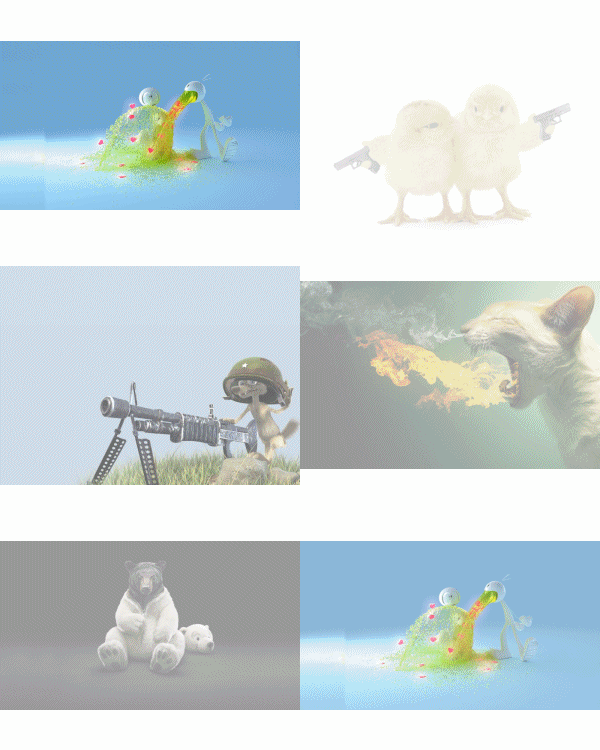
animasi GIF
Membuat gambar GIF
1. Pastikan punya software PhotoScape, jika belum silahkan download PhotoScape terbaru lalu install.

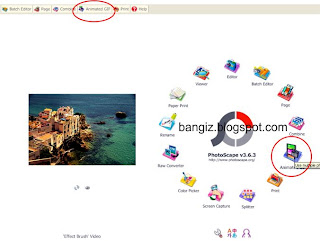
2. Buka PhotoScape dan cari Animated GIF.

animasi gif
Animated GIF
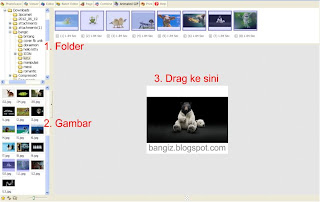
3. Pilih folder > gambar > kemudian drag atau tarik ke tempat yang tersedia.

animasi gif
Pilih gambar
4. Selanjutnya atur waktu, effect, ukuran foto, background dan sebagainya di menu sebelah kanan.

5. Kalau sudah klik Save, lalu lihat hasilnya. Hasilnya bisa digunakan untuk blog atau website, diunggah ke sosial media seperti Facebook, Twitter, Google Plus, Instagram, dan lainnya.

gif keren
Gambar GIF
Sekian tutorial tentang membuat animasi gambar dengan format GIF menggunakan software PhotoScape. Jika tulisan ini berguna untuk teman-teman Anda, silahkan bagikan melalui tombol jejaring sosial di bawah. Untuk mendapatkan informasi lainnya silahkan ikuti +Bangiz di Google+. 

Wednesday, June 6, 2018

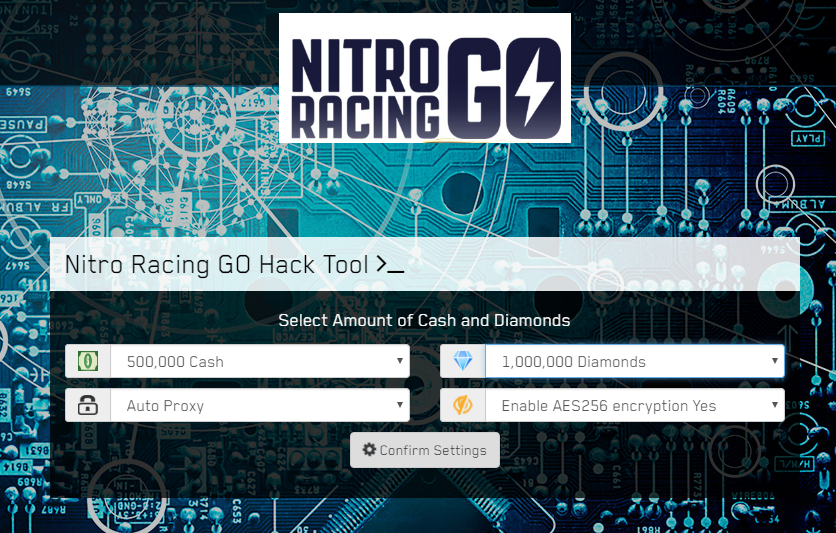
Nitro Racing GO Hack Unlimited Cash and Diamonds Free 2018

Nitro Racing GO Game Hack and Cheat 2018 Unlimited Cash and Diamonds work on all iOS and Android devices. Today you will be able to use your desired Nitro Racing GO Hack without the need of having to download anything from us. You will see that this one will be the right choice for you and it will be working in any given situation. Have fun with this one every time you would like because it will be a good choice for you. By using this one out, you will manage to gain the needed features for free. The best thing about it is the fact that there won`t be the need to pay us any of your money and all you have to do will be to focus on the game. This one will always be available for free and you will certainly like it a lot. We focus only on delivering the best quality online generators for you and you can be sure that this new Nitro Racing GO Hack will be the right choice for you.
Nitro Racing GO Hack Features:

- Unlimited Cash
- Unlimited Diamonds
- Auto Proxy
- Support AES-256 encryption
- Support Devices: Android,iOS

How to use? – INSTRUCTIONS
1.Click on ,,ONLINE GENERATOR button below.
2.Input Your Username and Platform -> Continue to step 2
3.Select amount of Cash, Diamonds -> Confirm Settings
4.By now the generator will start working, follow instructions responding with Y/N and push Enter.
5.Sometimes a message like,, This exploit is NOT available to bots and scripts” will appear and we have to verify you. If not, your resources will arrive in your account without any further checks. Enjoy!

MLB 9 Innings GM Hack 2018 Cheats for iOS and Android

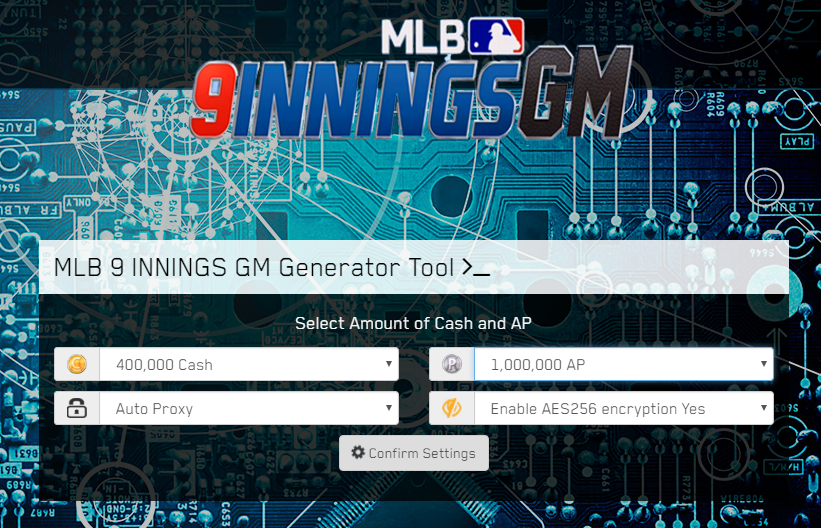
FREE MLB 9 Innings GM Game Hack and Cheat 2018 Unlimited Cash and AP work on all iOS and Android devices. This new MLB 9 Innings GM Hack is ready for you and you can be sure that you will find here exactly what you need and use every time you want. Have fun with this one and improve your overall game experience. You will see that this new online generator will work really well for you. You won`t have to fear that you will be having problems with it because it won`t be the case. Simply take advantage of this one and manage to achieve all of your game goals while using it out.

MLB 9 Innings GM Hack Features:

- Unlimited Cash
- Unlimited AP
- Auto Proxy
- Support AES-256 encryption
- Support Devices: Android,iOS

How to use? – INSTRUCTIONS
1.Click on ,,ONLINE GENERATOR button below.
2.Input Your Username and Platform -> Continue to step 2
3.Select amount of Cash, AP -> Confirm Settings
4.By now the generator will start working, follow instructions responding with Y/N and push Enter.
5.Sometimes a message like,, This exploit is NOT available to bots and scripts” will appear and we have to verify you. If not, your resources will arrive in your account without any further checks. Enjoy!